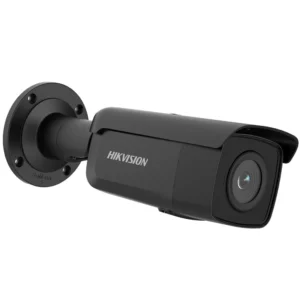
Hoor je live geluid in Hik-Connect, maar blijft het stil als je een opname terugkijkt? Controleer dan welke videostream je NVR opneemt. Voor een opname met geluid heb je een Hikvision-camera met een werkende microfoon of geschikte audio-ingang nodig. Stel de opnamestream in op Video & Audio en schakel op de NVR Record Audio in als jouw model die optie heeft.
Wat is het verschil tussen live-audio en opgenomen audio?
Bij live-audio hoor je wat de camera op dat moment doorstuurt. De luidsprekerknop in het livebeeld bepaalt of je dat geluid op je telefoon hoort. Hik-Connect kan voor livebeeld een andere stream gebruiken dan de stream die je NVR opslaat.
Bij opgenomen audio bewaart de NVR geluid samen met het beeld. Hoor je live geluid, dan weet je dat de microfoon en de gekozen livestream werken. Met een nieuwe testopname controleer je of de NVR het geluid ook opslaat.
Mag je geluid opnemen met een beveiligingscamera?
In Nederland mag je bij cameratoezicht alleen onder voorwaarden geluid opnemen. Kun je je woning, winkel of bedrijfsterrein voldoende beveiligen met beeld alleen? Laat de microfoon dan uit.
Bij je eigen woning kan een buitenmicrofoon ook gesprekken van buren, bezoekers en voorbijgangers opvangen, zelfs als de camera alleen je eigen tuin of oprit filmt. Het opnemen van gesprekken waaraan je zelf niet deelneemt, kan afhankelijk van de omstandigheden strafbaar zijn.
Bij een bedrijf of winkel moet je kunnen uitleggen waarom geluid noodzakelijk is voor het beveiligingsdoel en welke AVG-grondslag je gebruikt. Informeer bezoekers en medewerkers duidelijk als je geluid opneemt. Een waarschuwingsbord op zichzelf maakt de opname niet toegestaan. Werkgevers mogen camera’s en microfoons niet inzetten om te controleren hoe medewerkers hun werk doen.
Wil je de microfoon uitschakelen? Zet de hoofdstream en eventuele substream op Video, schakel Record Audio uit op de NVR en zet de microfoon uit als je camera die optie heeft. Controleer daarna zowel het livebeeld als een nieuwe opname. De luidsprekerknop in Hik-Connect dempt alleen het geluid op je telefoon.
1. Zet de opnamestream op Video & Audio
Open de webinterface van de camera of de streaminstellingen van het camerakanaal op je NVR. Op de camera vind je deze instelling doorgaans onder Configuratie → Video/Audio → Video. De menunamen en opties verschillen per model en firmware.
- Selecteer de stream die de NVR gebruikt voor opname. Dat is doorgaans de Main Stream of hoofdstream.
- Kies bij Video Type of Stream Type voor Video & Audio en sla de wijziging op.
- Hoor je bij livebeeld op lagere beeldkwaliteit geen geluid? Controleer dan ook de Sub Stream. Zet die op Video & Audio als jouw camera dat ondersteunt en je via die stream wilt meeluisteren.
- Heeft je NVR aparte instellingen voor Continuous en Event? Controleer dan elk opnameprofiel dat je gebruikt.
2. Controleer de audio-ingang en audiocodec
Ga op de camera naar Configuratie → Video/Audio → Audio. Gebruik je een externe microfoon, controleer dan of de ingang past bij het aangesloten apparaat. Afhankelijk van het model zie je bijvoorbeeld Mic In of Line In. Controleer ook het ingangsvolume.
De audiocodec staat meestal onder Audio Encoding. Kies een codec die zowel je camera als je NVR ondersteunt. Bij problemen kun je G.711 A-law of G.711 μ-law testen als beide apparaten de gekozen variant ondersteunen. Sommige camera’s bieden ook AAC-LC. Controleer na elke wijziging het resultaat aan de hand van een nieuwe opname.
3. Schakel audio-opname in op de Hikvision NVR
Open de opname- of opslaginstellingen van de recorder en selecteer het juiste camerakanaal. Zoek bij de opnamekwaliteit of geavanceerde instellingen naar Record Audio of Audio opnemen. Schakel de optie in als die beschikbaar is en sla de instellingen op.
Controleer ook het opnameschema. Neem je alleen op bij een gebeurtenis, zoals bewegingsdetectie? Activeer die gebeurtenis tijdens de test en noteer het tijdstip. Zo weet je welk fragment je moet terugkijken.
4. Kijk de opname met geluid terug in Hik-Connect
- Open Hik-Connect en selecteer het camerakanaal onder je NVR.
- Open Terugkijken of Playback en kies de datum en het tijdstip van je testopname.
- Tik tijdens het afspelen op het luidsprekericoon en zet het mediavolume van je telefoon hoger.
- Blijft het stil? Speel hetzelfde fragment rechtstreeks op de NVR af met het geluid ingeschakeld en een werkende audio-uitgang. Hoor je het geluid daar wel, controleer dan de weergave op je telefoon. Blijft het ook daar stil, loop dan de instellingen van het opnamekanaal opnieuw na.
Veelgestelde vragen
Waarom hoor ik live wel geluid, maar op mijn opname niets?
Controleer of de opnamestream op Video & Audio staat en of Record Audio voor het juiste kanaal is ingeschakeld. Speel daarna een fragment af dat ná de wijziging is opgenomen.
Kan ik geluid terughalen uit een bestaande Hikvision-opname?
Als de NVR het fragment zonder audiotrack heeft opgeslagen, kun je het oorspronkelijke geluid niet terughalen. De nieuwe instellingen gelden voor volgende opnamen.
Waarom hoor ik op de NVR wel geluid, maar in Hik-Connect niets?
Open op je telefoon hetzelfde fragment van hetzelfde kanaal. Controleer het luidsprekericoon tijdens het terugkijken, het mediavolume en of je telefoon het geluid via een gekoppeld Bluetooth-apparaat afspeelt.
Kom je er niet uit? Stuur ons de modelnummers van je camera en NVR. Geef aan of het geluid wegvalt bij livebeeld, bij terugkijken op de recorder of alleen in Hik-Connect. Neem contact op met SecurityDiscounter.